
 摘要:
在使用打印机时,我们难免会遇到一些问题,比如打印质量不佳、纸张卡住等等。这时候,打印测试页就成为了解决问题的有效途径。本文将介绍如何打印测试页以及如何根据测试页解决常见问题。...
摘要:
在使用打印机时,我们难免会遇到一些问题,比如打印质量不佳、纸张卡住等等。这时候,打印测试页就成为了解决问题的有效途径。本文将介绍如何打印测试页以及如何根据测试页解决常见问题。... 在使用打印机时,我们难免会遇到一些问题,比如打印质量不佳、纸张卡住等等。这时候,打印测试页就成为了解决问题的有效途径。本文将介绍如何打印测试页以及如何根据测试页解决常见问题。
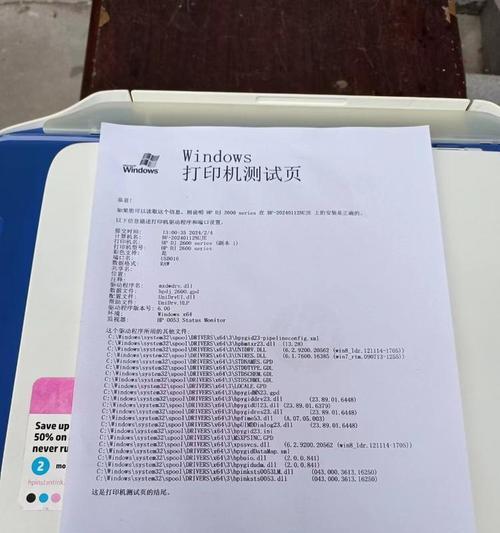
什么是打印测试页
打印测试页是指通过打印机自带的测试页来检测打印机是否正常工作以及是否存在问题。测试页一般包括文字、图像、颜色等元素,可以用来检测打印质量是否达标。
如何打印测试页
1.打开打印机驱动程序或控制面板;

2.选择“属性”或“首选项”选项卡;
3.在选项卡中找到“服务”或“维护”选项;
4.选择“打印测试页”;

5.点击“确定”或“打印”按钮。
如何解读测试页
1.检查文字是否清晰,是否有缺失或重叠;
2.检查图像是否清晰,是否有色彩偏差或失真;
3.检查颜色是否准确,是否存在色彩偏差;
4.检查对齐是否正确;
5.检查纸张是否损坏。
如何根据测试页解决问题
1.如果文字或图像不清晰,可能是打印头需要清洗;
2.如果颜色不准确,可能需要校准颜色;
3.如果对齐不正确,可能需要调整打印设置;
4.如果纸张损坏,需要更换纸张。
打印测试页的注意事项
1.打印测试页前需要确保打印机已经连接电脑,并且驱动程序已经安装;
2.打印测试页的频率应该视情况而定,一般建议每个月至少打印一次;
3.在打印测试页时,应该关闭其他程序和窗口,以便于检测打印机的性能。
如何在Mac上打印测试页
1.连接打印机到Mac电脑;
2.在“系统偏好设置”中找到“打印机和扫描仪”选项;
3.点击左下角的“+”号,添加新的打印机;
4.选择打印机品牌和型号,点击“继续”;
5.点击“添加”按钮,完成打印机的添加;
6.在“选项和供应品”选项卡中选择“打印测试页”。
如何在Windows上打印测试页
1.连接打印机到Windows电脑;
2.在“设备和打印机”选项中找到对应的打印机;
3.右键点击打印机图标,选择“属性”;
4.在“属性”窗口中选择“维护”选项卡;
5.选择“打印测试页”按钮。
什么情况下需要打印测试页
1.在安装新的打印机驱动程序或更新驱动程序后;
2.当打印质量出现问题时,比如文字不清晰、图像有失真等;
3.当纸张卡住或无法正常进纸时。
如何设置默认打印测试页
1.打开打印机驱动程序或控制面板;
2.选择“首选项”选项卡;
3.在选项卡中找到“服务”或“维护”选项;
4.选择“设置默认服务”;
5.选择“打印测试页”。
如何通过测试页检测墨盒使用情况
1.检查测试页上的颜色是否均匀;
2.如果某个颜色出现了问题,可能是墨盒耗尽或堵塞。
如何打印测试页中的特定元素
1.打开测试页;
2.右键点击要打印的元素,选择“打印”;
3.点击“确定”或“打印”按钮。
如何保存测试页
1.打开测试页;
2.点击“文件”-“另存为”;
3.选择保存路径和文件名,点击“保存”。
如何在打印测试页前预览
1.打开测试页;
2.点击“文件”-“打印预览”;
3.检查测试页的内容和布局是否符合要求。
如何打印多张测试页
1.打开测试页;
2.点击“文件”-“打印”;
3.在打印设置中选择打印多张页面。
通过本文的介绍,相信大家已经掌握了如何打印测试页以及如何根据测试页解决打印机问题的方法。在日常使用中,可以经常打印测试页来检查打印机的性能,避免因为打印机问题造成的不必要麻烦。